
Como obter e compartilhar o link de um arquivo no Google Drive
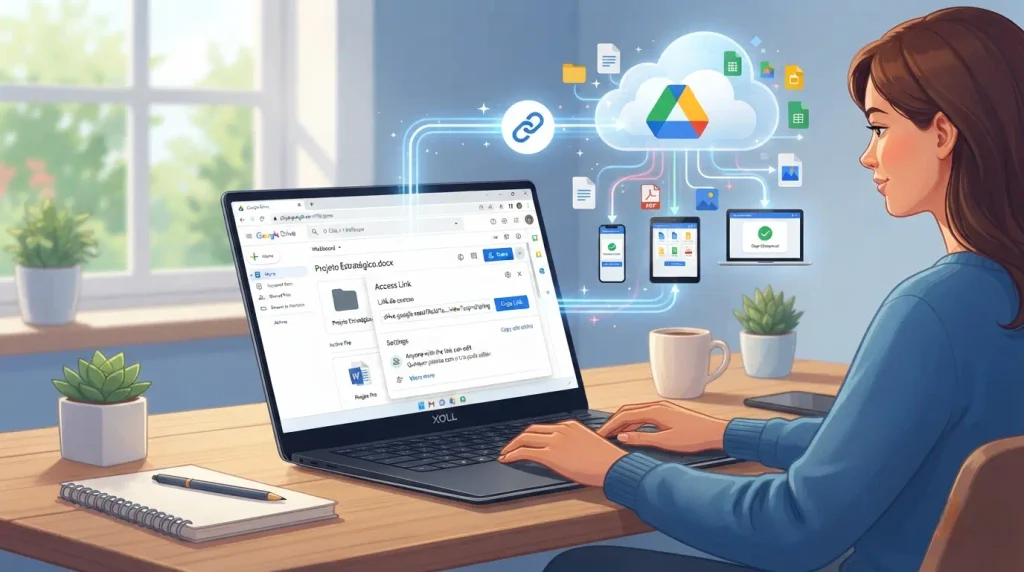
Compartilhar um arquivo do Google Drive por link é uma das maneiras mais práticas de enviar documentos, fotos, vídeos, PDFs e outros conteúdos pela internet.
Em vez de anexar o arquivo em um e-mail ou enviar o documento diretamente pelo WhatsApp, você pode criar um link para que outra pessoa acesse o conteúdo.
Mas existe um detalhe importante: não basta apenas copiar o link. É preciso verificar as permissões de compartilhamento para garantir que a pessoa que receber o endereço realmente consiga abrir o arquivo.
Neste guia, você vai aprender como obter o link de um arquivo no Google Drive, como permitir que outras pessoas tenham acesso e como compartilhar esse link pelo celular ou computador.
Como obter o link de um arquivo no Google Drive
O processo é simples e pode ser feito diretamente pelo Google Drive.
Passo 1: acesse o Google Drive
Abra o Google Drive e faça login na sua Conta do Google.
Depois, localize o arquivo que deseja compartilhar.
Pode ser um PDF, imagem, vídeo, documento, planilha ou outro tipo de arquivo armazenado no Drive.
Passo 2: selecione o arquivo
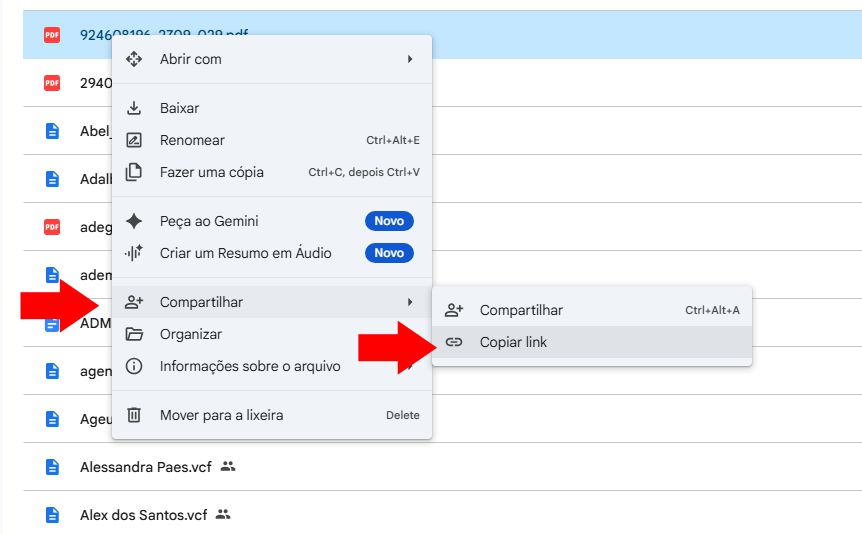
Clique no arquivo que deseja compartilhar.
Em seguida, clique no botão Compartilhar.
O Google Drive abrirá uma janela com as opções de compartilhamento do arquivo.
Passo 3: verifique o “Acesso geral”
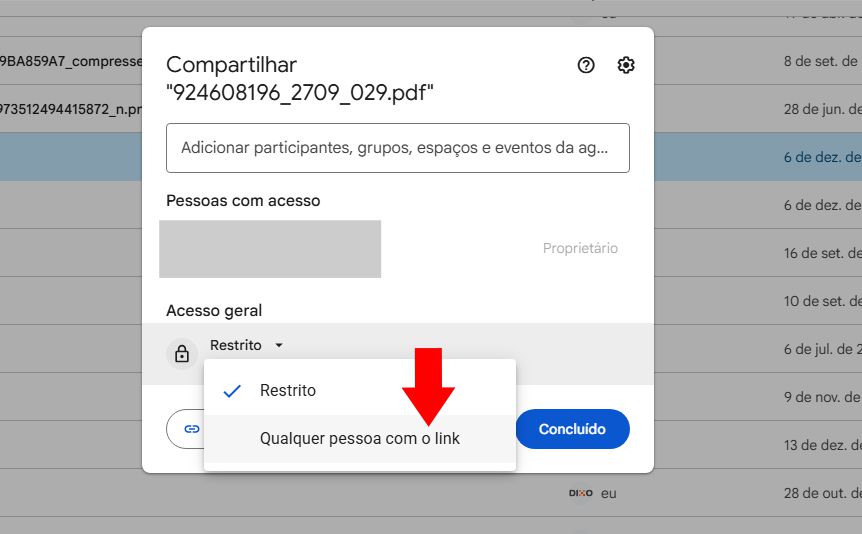
Na janela de compartilhamento, procure a área chamada Acesso geral.
É nessa parte que você define quem poderá abrir o arquivo.
Dependendo da configuração atual, o arquivo pode estar como Restrito, o que significa que somente pessoas autorizadas poderão acessá-lo.
Para permitir o acesso por meio do link, selecione Qualquer pessoa com o link.
Passo 4: escolha a permissão
Depois de definir quem poderá acessar o arquivo, escolha o nível de permissão.
O Google Drive oferece opções como:
Leitor: pode visualizar o arquivo.
Comentador: pode visualizar e adicionar comentários, quando esse recurso estiver disponível.
Editor: pode fazer alterações no conteúdo.
Para simplesmente compartilhar um arquivo para consulta ou download, normalmente a opção mais adequada é Leitor.
Passo 5: copie o link
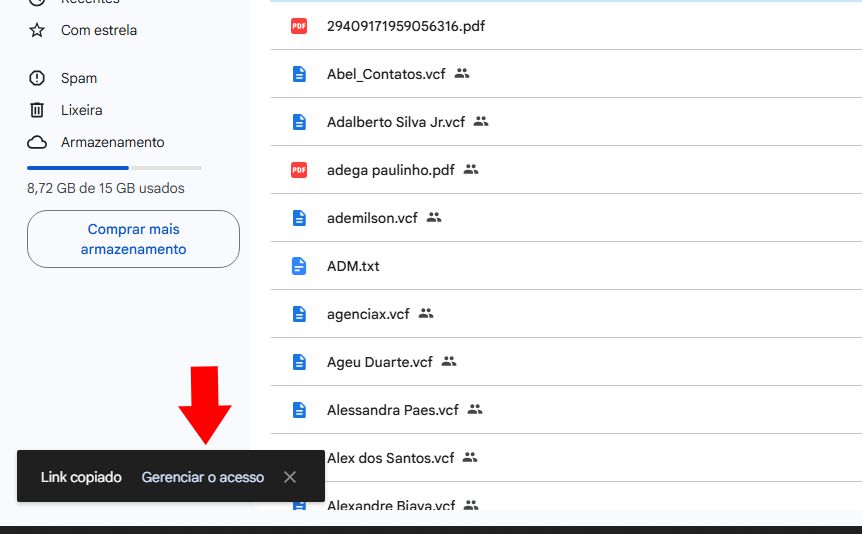
Depois de configurar o acesso, clique em Copiar link.
Agora o endereço do arquivo está na área de transferência e pode ser colado onde você quiser:
WhatsApp, e-mail, site, redes sociais, documento, mensagem ou outra plataforma.
Como deixar um arquivo do Google Drive acessível para qualquer pessoa com o link?
Essa é uma das dúvidas mais comuns.
Se você deseja que qualquer pessoa que receba o endereço possa abrir o arquivo, o procedimento é:
Arquivo → Compartilhar → Acesso geral → Qualquer pessoa com o link → Leitor → Copiar link.
Depois disso, basta enviar o link.
É importante observar que “Qualquer pessoa com o link” não significa exatamente a mesma coisa que tornar um arquivo público na internet.
O Google diferencia essas opções. Um arquivo configurado como “Qualquer pessoa com o link” pode ser acessado por quem possui o endereço, enquanto a opção pública pode permitir que o arquivo seja encontrado na Web, dependendo da configuração.
Como compartilhar um arquivo do Google Drive pelo celular?
Você também pode configurar e copiar o link diretamente pelo aplicativo Google Drive.
O procedimento é semelhante.
No celular:
Abra o aplicativo Google Drive.
Encontre o arquivo que deseja compartilhar.
Toque em Compartilhar.
Na área Acesso geral, toque em Alterar.
Selecione Qualquer pessoa com o link.
Escolha a permissão desejada.
Depois, toque em Copiar link.
Com o link copiado, você pode abrir o WhatsApp, e-mail ou outro aplicativo e colar o endereço.
Como compartilhar um arquivo do Google Drive pelo WhatsApp?
Depois de copiar o link do arquivo, compartilhar pelo WhatsApp é simples.
Você pode:
- Abrir uma conversa no WhatsApp.
- Colar o link do Google Drive.
- Enviar a mensagem.
A pessoa poderá tocar no endereço recebido e tentar acessar o arquivo.
Por isso, antes de enviar, vale a pena testar o link em outro navegador ou dispositivo para confirmar que as permissões estão configuradas corretamente.
Meu link do Google Drive não abre. O que fazer?
Um dos problemas mais comuns acontece quando o arquivo está configurado como Restrito.
Nesse caso, a pessoa que recebeu o link pode encontrar uma mensagem informando que precisa solicitar acesso ou ter uma permissão específica.
Quando isso acontecer, volte às configurações de compartilhamento do arquivo e verifique o Acesso geral.
Se a intenção for permitir acesso para qualquer pessoa que tenha o endereço, altere para Qualquer pessoa com o link e escolha a permissão adequada.
Também vale lembrar que contas escolares ou profissionais podem ter limitações definidas pelo administrador da organização.
É possível compartilhar um arquivo do Google Drive sem dar acesso à minha conta?
Sim.
Ao compartilhar um arquivo por link, você não precisa compartilhar sua senha nem permitir que outra pessoa entre na sua conta.
O que você está compartilhando é o acesso àquele arquivo específico, de acordo com as permissões configuradas.
Por isso, é importante conferir sempre quem pode acessar o conteúdo antes de enviar o link.
O Google também informa que, ao compartilhar um link para um arquivo, o nome e o e-mail do proprietário podem aparecer como informações do proprietário do documento.
Como compartilhar uma pasta do Google Drive por link?
O procedimento também pode ser feito com pastas.
Selecione a pasta, clique em Compartilhar, ajuste o Acesso geral e selecione Qualquer pessoa com o link quando essa for a configuração desejada.
Depois, copie o link e compartilhe.
Isso é útil quando você precisa disponibilizar vários arquivos relacionados em um único endereço.
Como compartilhar vários arquivos sem enviar vários links?
Imagine que você tenha arquivos espalhados pelo Google Drive:
- documentos;
- PDFs;
- imagens;
- apresentações;
- vídeos;
- catálogos.
Enviar cada link separadamente pode acabar ficando desorganizado.
Uma alternativa é utilizar uma pasta do Google Drive para reunir esses conteúdos e compartilhar o acesso à pasta.
Outra possibilidade é utilizar uma plataforma que organize diferentes links em um único espaço.
Uma forma mais organizada de reunir seus arquivos
O MIDSPACE foi criado justamente para quem precisa reunir links de arquivos armazenados em diferentes serviços de nuvem.
Em vez de enviar vários links separados, você pode organizar os acessos em um único espaço digital e distribuí-los por pastas.
O MIDSPACE pode trabalhar com links de serviços como Google Drive, Dropbox, OneDrive, MEGA e iCloud.
Os arquivos continuam hospedados nos serviços de origem. O MIDSPACE organiza os links e facilita o acesso.
E esse espaço pode ser acessado pelo celular usando NFC ou QR Code.
Assim, você pode sair de:
“Aqui estão cinco links diferentes.”
para:
“Aproxime ou escaneie e acesse meu espaço.”
Google Drive + MIDSPACE: como funciona?
Um exemplo simples:
Você possui um PDF armazenado no Google Drive.
Primeiro, cria o link de compartilhamento do arquivo.
Depois, cadastra esse link no seu espaço MIDSPACE.
Você pode repetir o processo com outros arquivos e organizar tudo em pastas.
Por exemplo:
Documentos
Fotos
Catálogos
Projetos
Materiais
Quando alguém acessar seu MIDSPACE, encontrará os conteúdos organizados em um único espaço.
A lógica é simples:
Google Drive armazena.
MIDSPACE organiza.
NFC ou QR Code facilita o acesso.
Cuidados antes de compartilhar um link do Google Drive
Antes de enviar um link, vale verificar algumas coisas.
Confira as permissões
Certifique-se de que o destinatário possui o nível de acesso correto.
Teste o link
Abra o endereço em uma janela anônima ou em outro dispositivo para verificar se ele funciona como esperado.
Tenha cuidado com informações privadas
Não altere um arquivo para “Qualquer pessoa com o link” quando ele contiver informações que deveriam permanecer restritas.
Revise os arquivos compartilhados
Periodicamente, confira quais arquivos e pastas estão disponíveis por link.
Conclusão
Obter o link de um arquivo no Google Drive é fácil, mas configurar corretamente as permissões é essencial.
O processo básico é:
Selecione o arquivo → Compartilhar → configure o Acesso geral → escolha a permissão → Copiar link.
Depois, esse endereço pode ser enviado pelo WhatsApp, e-mail ou utilizado em outras plataformas.
E quando você possui muitos arquivos ou utiliza diferentes serviços de nuvem, organizar esses links em um único espaço pode tornar o compartilhamento muito mais simples.
É essa a proposta do MIDSPACE: reunir os acessos aos seus arquivos em um espaço digital organizado e permitir que ele seja aberto pelo celular usando NFC ou QR Code.